Claude Code を使うだけなら、AI の設定は必要ありません
初回の案内に出る「AIをつなぐ」は、Ultenix の AI バー(日本語で頼むとコマンドを作る機能)のための設定です。Claude Code は、Ultenix のターミナルで claude と入力して起動するもので、この設定とは関係がありません。「AIをつなぐ」の画面では何も選ばずに「次へ」を押して進めてください。
1. ダウンロードとインストール
- ダウンロードページで「macOS 版をダウンロード」を押します。
- ダウンロードした .dmg ファイルを開きます。
- 表示された画面で、Ultenix のアイコンを隣の「Applications」フォルダへドラッグします。
- 「アプリケーション」フォルダから Ultenix を開きます。
Ultenix は Apple の公証を受けているため、警告は表示されません。初めて開くときだけ、macOS が「“Ultenix”はインターネットからダウンロードされたアプリケーションです。開いてもよろしいですか?」と確認します。「開く」を押してください。
macOS 11 以降・Apple Silicon と Intel・署名と公証あり
2. 初めて開いたときの案内
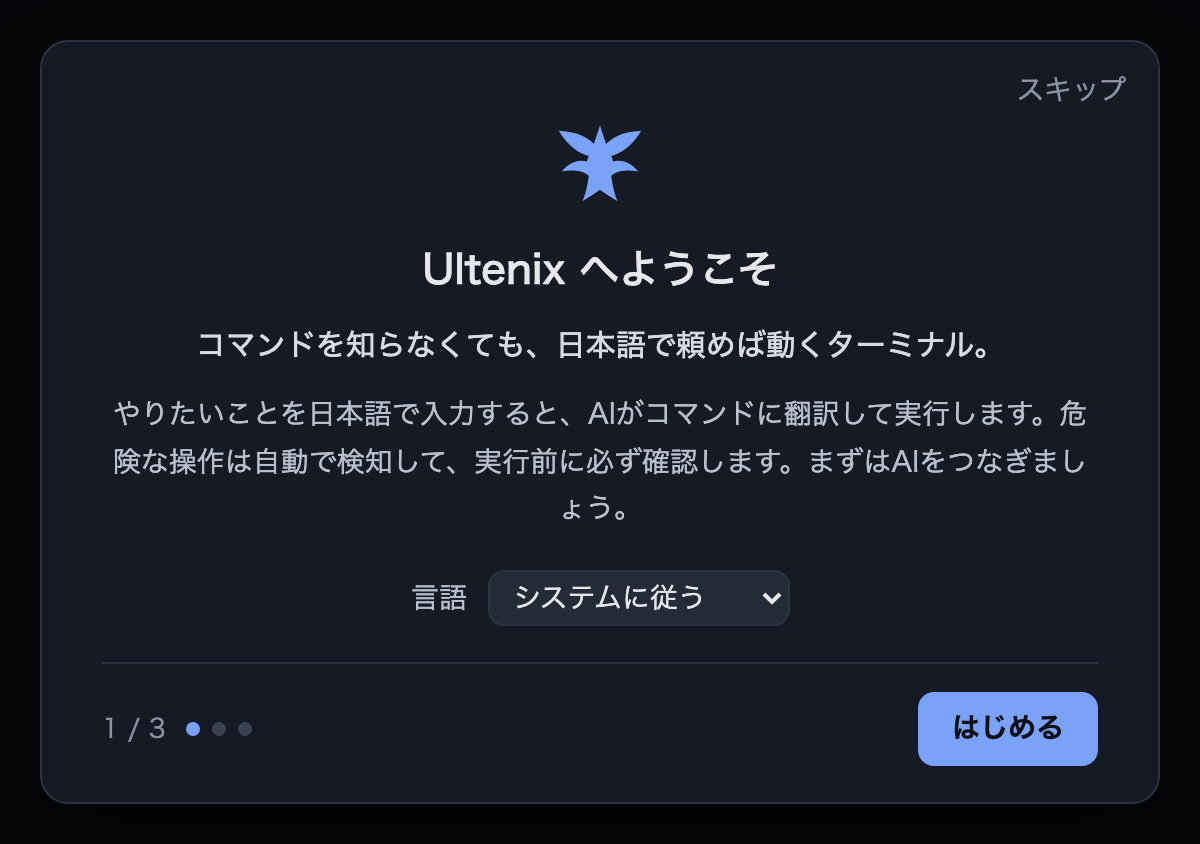
初めて開くと、3ページの案内が表示されます。
1ページ目「Ultenix へようこそ」
表示する言語を選び、「はじめる」を押します。
2ページ目「AIをつなぐ」
この画面には「Pro(設定不要AI)」「ローカルAI(Ollama)」「上級者: Claude APIキーを使う」が表示されます。これは AI バーのための設定です。Claude Code を使うだけなら、どれも選ばずに「次へ」を押してください。後から設定の「AI」タブでいつでも変更できます。
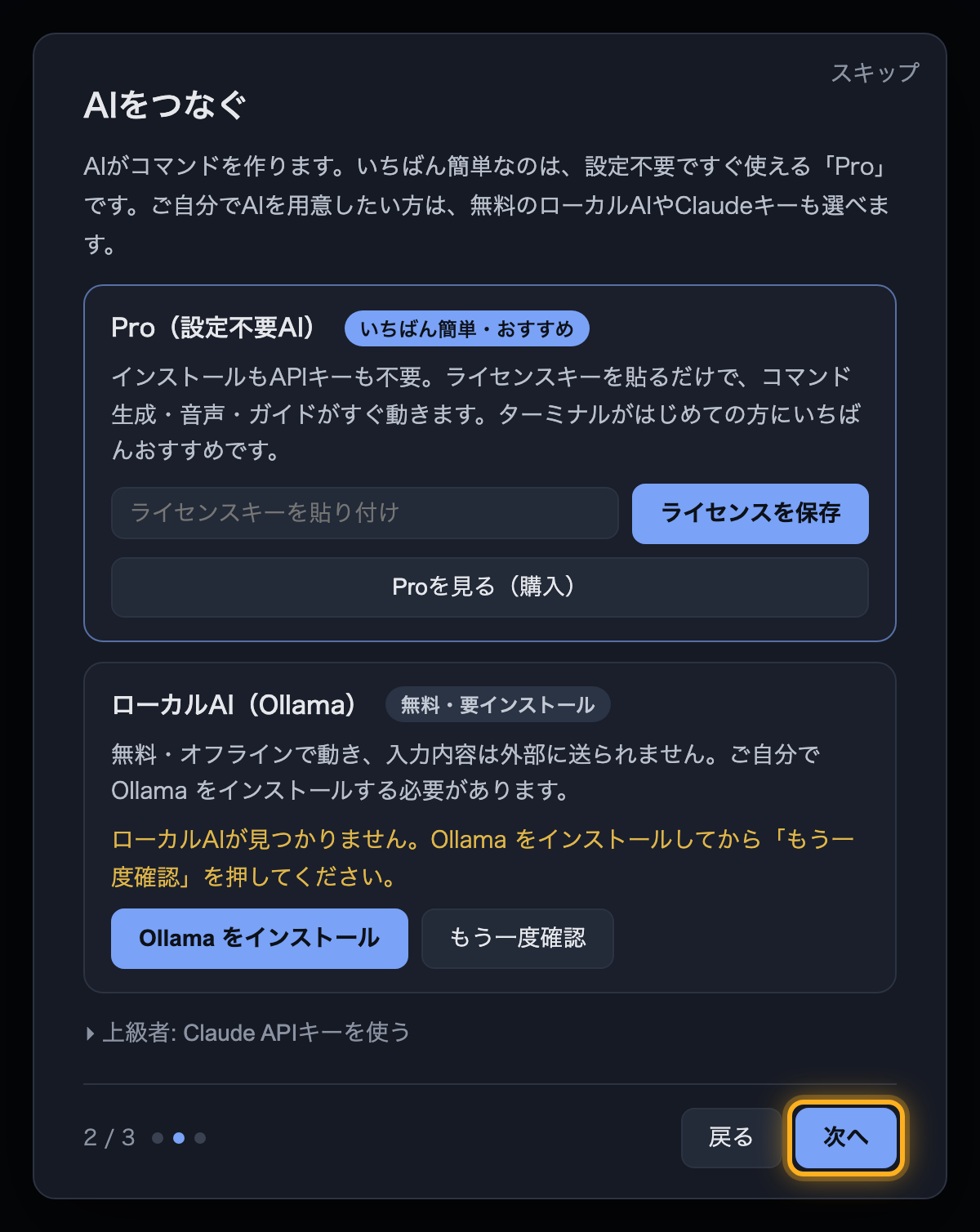
「Claude APIキー」は、Claude の有料プラン(Pro など)とは別の契約です。Claude Code を使うために APIキーを用意する必要はありません。
3ページ目「使ってみましょう」
「Claude Code をはじめる」を押すと、Claude Code の導入ガイドが始まります(次の節で説明します)。「完了」を押すと、案内を閉じます。
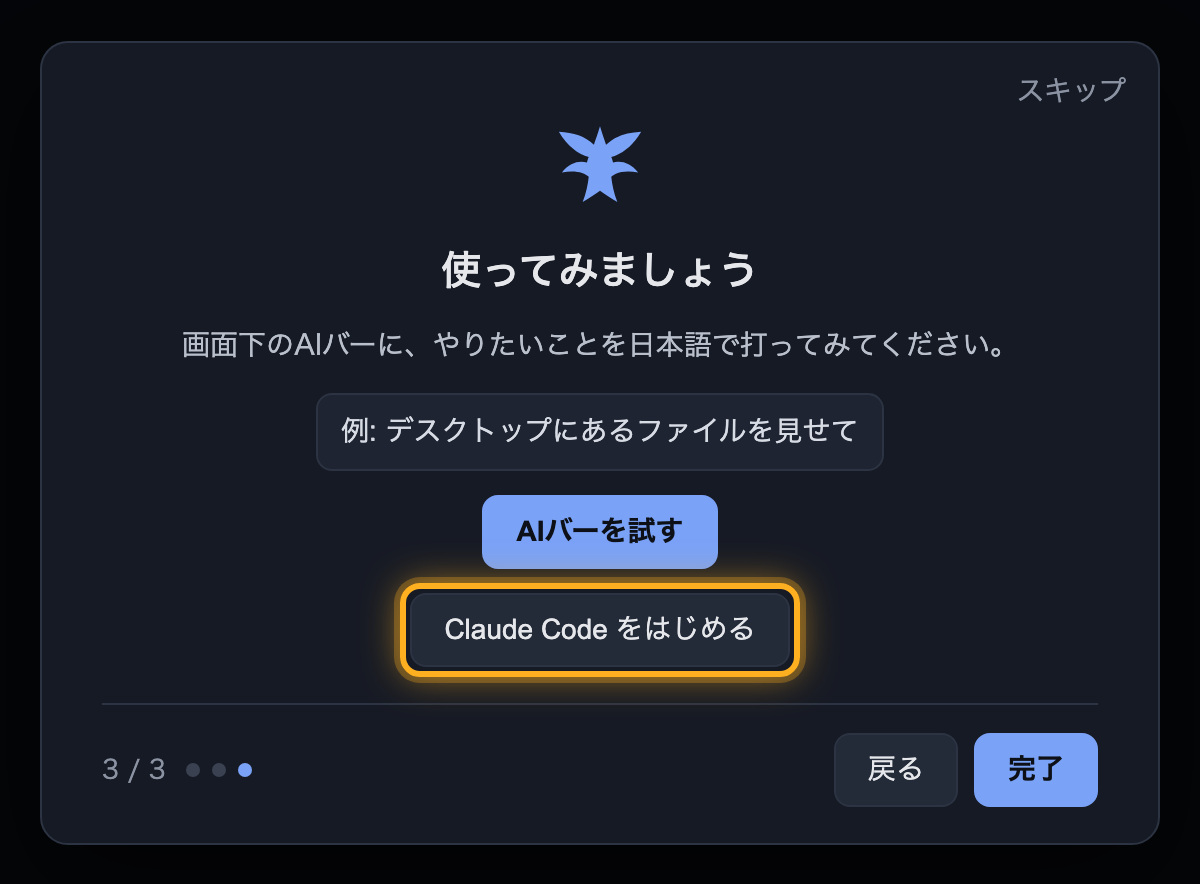
右上の「スキップ」を押すと、案内全体がその場で閉じます。閉じた後でも、次の節の方法で Claude Code の導入を始められます。
3. ライセンスキーを登録する
ターミナルとしての機能は、ライセンスキーが無くても無料でお使いいただけます。Pro を購入した方、または特典としてメールでライセンスキーを受け取った方は、次の手順で登録してください。登録すると、設定のいらない AI・音声・ガイド・前回の作業の再開・iPhone と iPad からの操作が使えるようになります。
- ライセンスキーが届いたメールを開き、キーを最初の文字から最後の文字まで、すべて選択してコピーします。
- Ultenix のメニューの「シェル」から「設定…」を選びます(⌘, でも開きます)。
- 設定ウィンドウの上に並ぶタブから、鍵のアイコンの「ライセンス」を選びます。
- 「ライセンスキー」の欄で、「ご購入時のメール」にライセンスキーが届いたメールアドレスを入力し、「お持ちのキー」にコピーしたキーを貼り付けます。
- 「登録」を押します。「ライセンスを登録しました」と表示され、「いまの状態」の「ライセンス」が「Pro」になれば完了です。
メールアドレスは、キーの発行先と一致している必要があります。特典でキーを受け取った方は、そのメールが届いたアドレスを入力してください。1つのキーで Mac 3台まで使えます。使わなくなった Mac は、同じ画面の「この Mac から解除」で外せます。
初回の案内の「AIをつなぐ」にある「Pro(設定不要AI)」の欄にキーを貼り付けた場合、AI バーでは使えますが、ライセンスの登録は済んでいません。上の手順で設定の「ライセンス」からも登録してください。
4. Claude Code を使う
必要なもの
- Claude の有料プラン(Pro 以上)。無料プランでは Claude Code を使えません。契約は Anthropic との間で行います。
- インターネットに接続された Mac
Ultenix の料金プランとは関係ありません。Ultenix は無料のままでも Claude Code を使えます。
いちばん簡単な方法: 導入ガイドを使う
初回の案内の最後のページで「Claude Code をはじめる」を押すと「ガイド」が開き、3つの手順を1つずつ進めます。
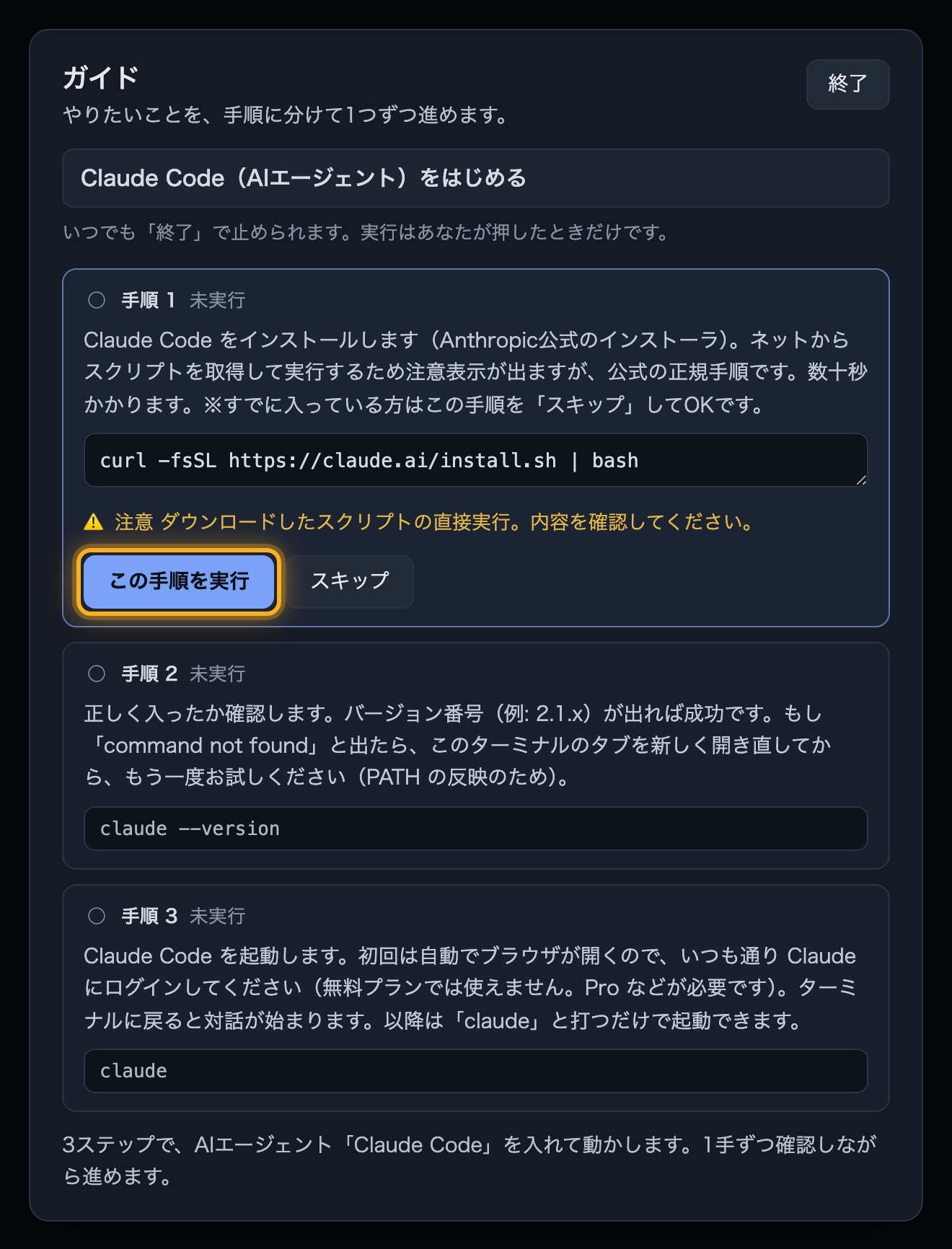
- Claude Code をインストールします。「⚠️ 注意」と表示されますが、インターネットからスクリプトを取得して実行するための表示で、Anthropic 公式の手順です。「この手順を実行」を押します。数十秒かかります。すでにインストール済みの場合は「スキップ」を押します。
- 正しくインストールされたかを確認します。「この手順を実行」を押し、バージョン番号(例: 2.1.x)が表示されれば成功です。
- Claude Code を起動します。「この手順を実行」を押すと、ブラウザが自動で開きます。いつもどおり Claude にログインしてください。
- ターミナルに戻ると、Claude Code との対話が始まります。
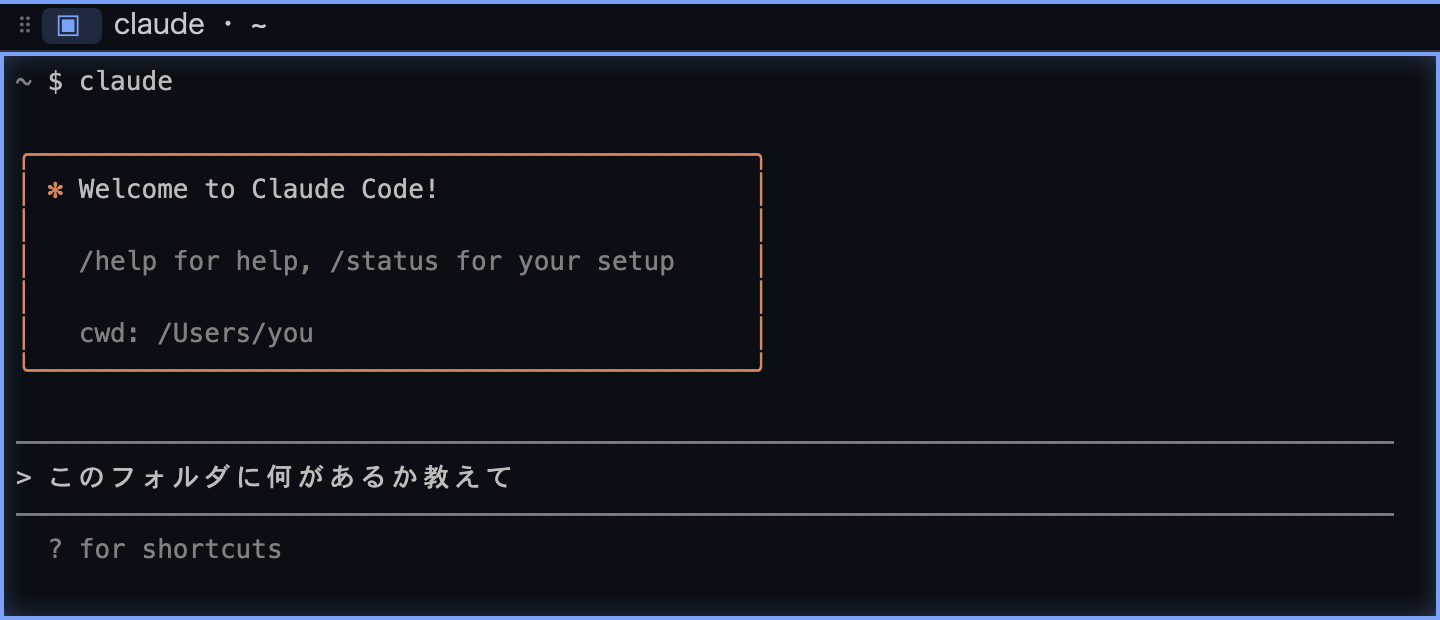
ガイドはいつでも「終了」で止められます。コマンドは「この手順を実行」を押したときだけ実行されます。
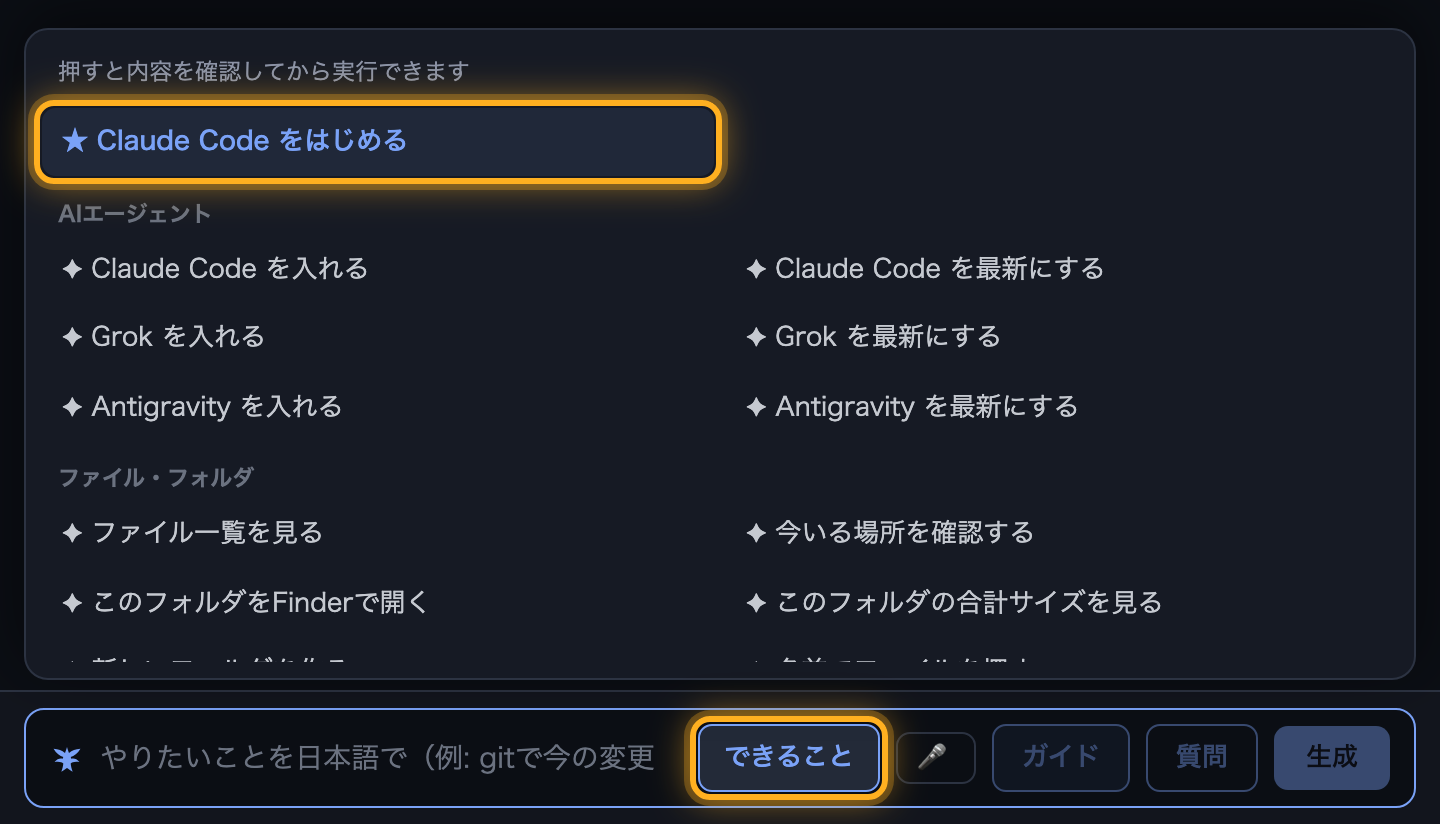
後から始めるときは、画面下の AI バーにある「できること」を押し、一覧のいちばん上の「★ Claude Code をはじめる」を選びます。AI バーが表示されていないときは、メニューの「シェル」から「AIコマンド…」を選びます。
自分でインストールする方法
ターミナルに慣れている方は、Ultenix のターミナルに次のコマンドを入力して return キーを押します。導入ガイドが実行するものと同じコマンドです。
- Claude Code をインストールします。
curl -fsSL https://claude.ai/install.sh | bash - 正しくインストールされたかを確認します。バージョン番号が表示されれば成功です。
claude --version - Claude Code を起動します。ブラウザが開くので Claude にログインし、ターミナルに戻ると対話が始まります。
claude
2回目からは、claude と入力するだけで起動します。
5. 基本の操作
最初に覚えておくと便利な操作です。どれもメニューの「シェル」から選べます。
- 「新規タブ」(⌘T)で、作業ごとにタブを分けます。
- 「右に分割」(⌘\)や「下に分割」(⇧⌘\)で、1つのタブの中にペインを並べます。
- 「ペインの並べ方」から「水平2つ」や「上下水平4つ」を選ぶと、決まった形に一度で並べられます。
- それぞれのペインで claude と入力すれば、複数の Claude Code を同時に動かせます。確認を求めて止まったペインは、通知でお知らせします。
6. Ultenix の AI バー(任意)
AI バーは、画面下の入力欄に「デスクトップにあるファイルを見せて」のように日本語で書くと、コマンドを作り、実行する前に内容を見せる Ultenix の機能です。Claude Code とは別のもので、使わなくても Claude Code の動作には影響しません。

AI バーの接続先は、次の3つから選べます。
Pro(設定不要AI)Pro
Ultenix Pro のライセンスキーを貼り付けるだけで使えます。インストールも APIキーも不要で、音声での指示とガイドも使えます。
ローカルAI(Ollama)
無料で、オフラインで動きます。入力した内容は Mac の外へ送られません。Ollama をご自分でインストールする必要があります。
Claude APIキー
Anthropic の APIキーを貼り付けて使います。利用量に応じて Anthropic から請求されます。Claude の有料プラン(Pro など)とは別の契約です。
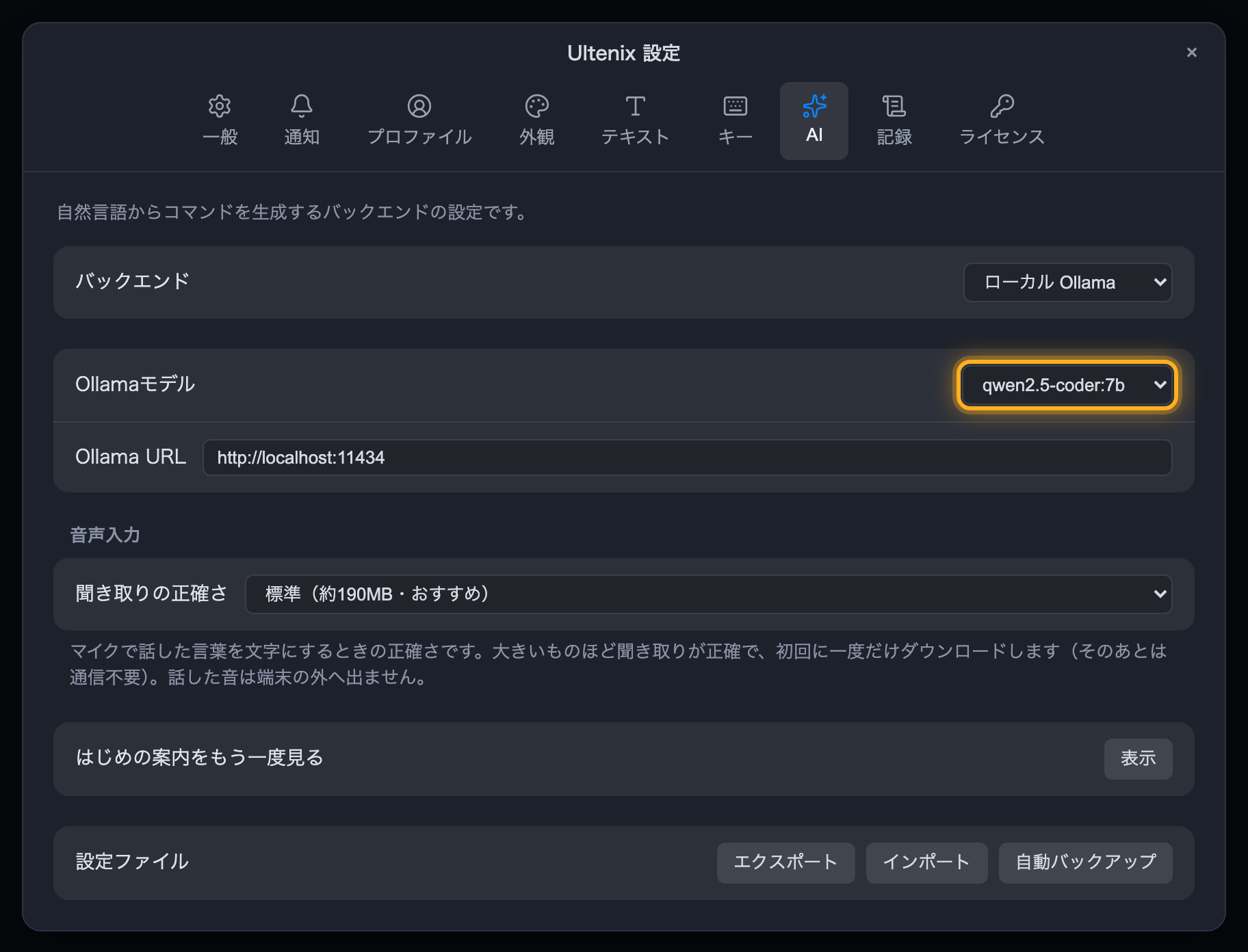
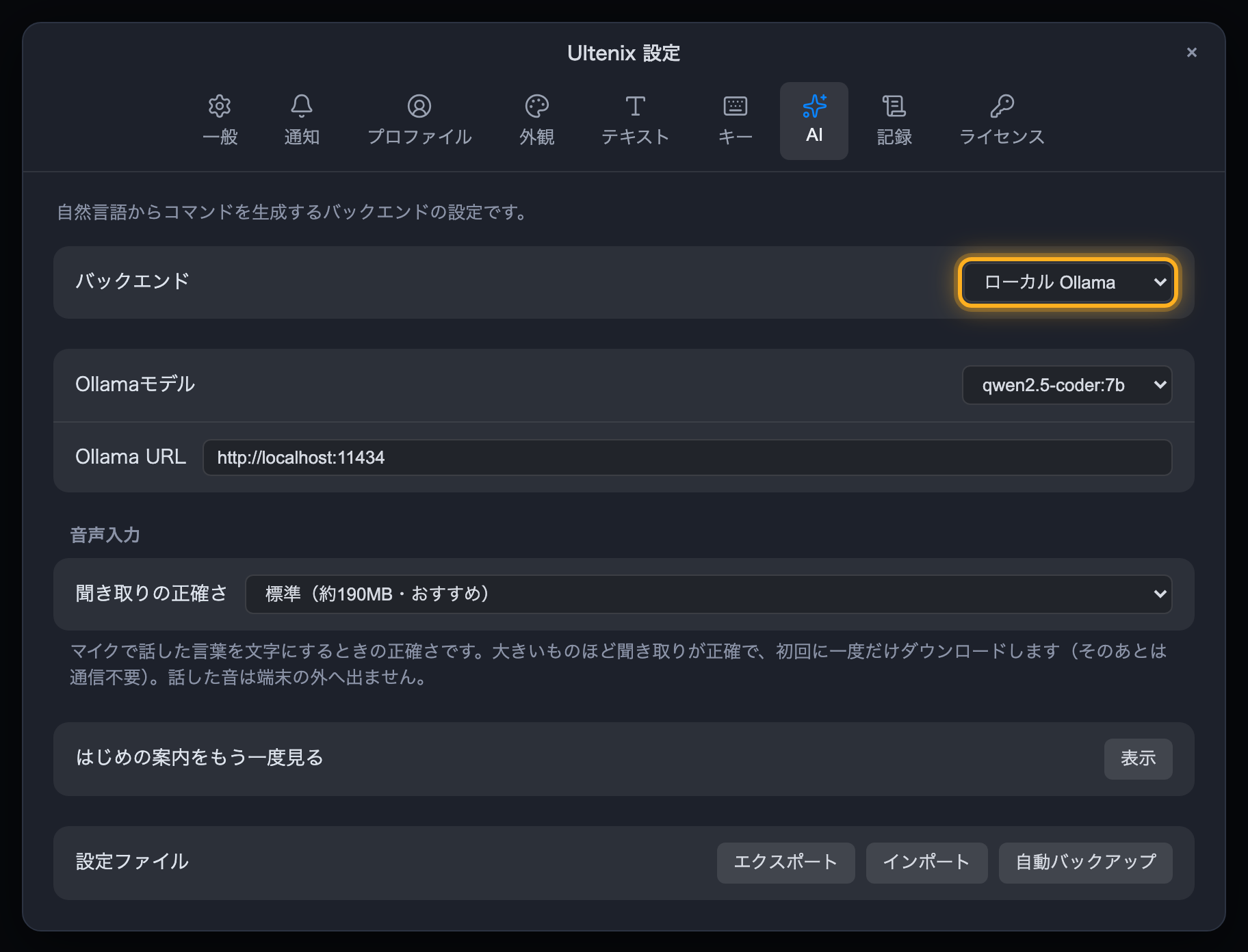
設定するときは、メニューの「シェル」から「設定…」(⌘,)を開き、「AI」タブの「バックエンド」で選びます。
Ultenix の「Pro」と、Claude の「Pro」プランは別のものです。Claude Code に必要なのは Claude の有料プランで、Ultenix Pro は必要ありません。
ローカルAI(Ollama)を使う場合
Ollama は任意です。Claude Code を使うだけなら、インストールする必要はありません。AI バーを無料・オフラインで使いたい場合に、次の手順で用意します。Ollama は macOS Sonoma(14)以降に対応しています。
- Ollama の公式サイトのダウンロードページから、macOS 版をダウンロードします。初回の案内の「ローカルAI(Ollama)」にある「Ollama をインストール」を押しても、同じページが開きます。
- ダウンロードした ollama.dmg を開き、Ollama を「Applications」フォルダへドラッグします。
- 「アプリケーション」フォルダから Ollama を開きます。ollama コマンドを使えるようにするための許可を求められた場合は、許可してください。
- Ultenix が使うモデルを用意します。Ultenix はモデルを自動ではダウンロードしません。Ultenix のターミナルに次のコマンドを入力して return キーを押します。モデルの容量は約4.7GBで、ダウンロードには時間がかかります。
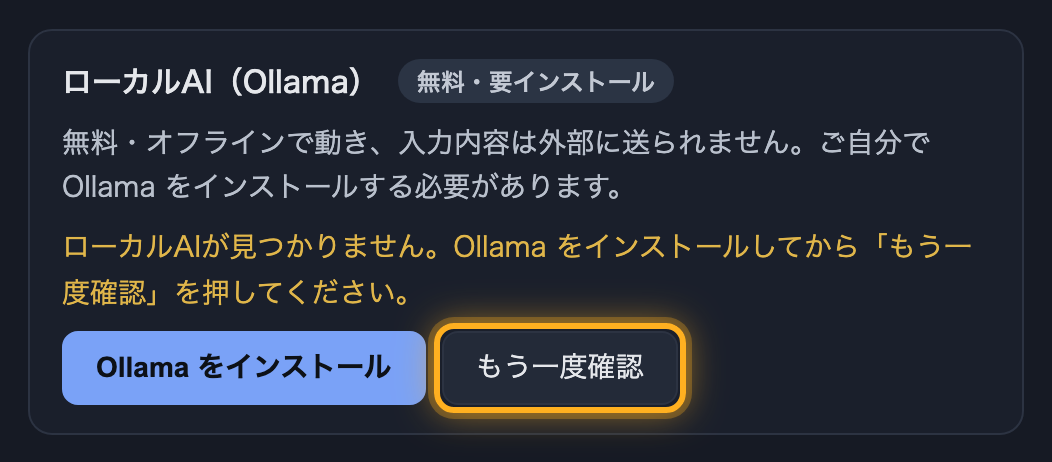
ollama pull qwen2.5-coder:7b - 初回の案内の途中であれば、「AIをつなぐ」の画面で「もう一度確認」を押します。「✓ ローカルAIが使えます」と表示されれば準備完了です。案内を閉じた後であれば、設定の「AI」タブの「バックエンド」で「ローカル Ollama」を選びます。
設定の「Ollamaモデル」の既定は qwen2.5-coder:7b で、手順4で用意したモデルです。一覧から別のモデルを選んだ場合は、そのモデル名で ollama pull を実行してください。
Ollama が起動していないときに AI バーを使うと、エラーと一緒に「ローカルAIを起動してやり直す」ボタンが表示されます。押すと Ultenix が Ollama を起動し、同じ操作をやり直します。
7. よくあるつまずき
Claude ではなく Ollama に繋がってしまう
Ollama に繋がっているのは AI バーで、Claude Code ではありません。Mac に Ollama がインストールされていると、初回の案内で Ultenix が AI バーの接続先として自動的に Ollama を選びます。Claude Code は、ターミナルで claude と入力して起動するもので、この設定とは関係なく使えます。AI バーの接続先を変えたいときは、設定の「AI」タブの「バックエンド」で選び直します。
AI バーでエラーが表示される
AI バーの接続先が使えない状態です(Ollama が起動していない、APIキーが登録されていない、など)。設定の「AI」タブで接続先を確認してください。Claude Code は AI バーの設定と関係なく使えるため、AI バーを使わない場合は設定を変える必要はありません。
claude と入力すると「command not found」と表示される
インストールの直後は、開いているタブに設定が反映されていないことがあります。メニューの「シェル」から「新規タブ」を選び、新しいタブでもう一度入力してください。それでも表示される場合は、インストールのコマンドをもう一度実行します。
ログインしたのに Claude Code が使えない
Claude の無料プランでは Claude Code を使えません。Claude の Pro 以上のプランに加入しているアカウントでログインしてください。
「このライセンスキーは、別のメールアドレスに発行されています」と表示される
「ご購入時のメール」に入力したメールアドレスが、キーの発行先と一致していません。ライセンスキーが届いたメールの宛先のアドレスを入力して、もう一度「登録」を押してください。
初回の案内を閉じてしまった
閉じた後でも、AI バーの「できること」から「★ Claude Code をはじめる」を選べば、同じ導入ガイドが始まります。案内そのものをもう一度表示するには、設定の「AI」タブにある「はじめの案内をもう一度見る」の「表示」を押します。
8. 便利な機能(任意)
確認待ちの通知
コマンドが終わったときや、Claude Code が確認を求めて止まったときに通知します。設定の「通知」タブで変更できます。
iPhone と iPad から操作Pro
Mac で動いているペインを iPhone と iPad から操作でき、確認待ちの通知も届きます。メニューの「シェル」から「iPhone と接続…」を選びます。iPhone と iPad のアプリは配信の準備中です。